> For the complete documentation index, see [llms.txt](https://docs.pwa.bot/llms.txt). Markdown versions of documentation pages are available by appending `.md` to page URLs; this page is available as [Markdown](https://docs.pwa.bot/bystryi-start.md).
# Быстрый старт
## Шаг 1. Регистрация
Чтобы зарегистрироваться, переходим на [pwa.bot](https://pwa.bot/), нажимаем **Зарегистрироваться**, далее в форме вводим Имя, почту, пароль и промокод (если он у вас есть).
Далее на указанную почту придет письмо-подтверждение, в котором будет ссылка на активацию. Переходим по ссылке и аккаунт активируется.
## Шаг 2. Создание PWA. Домен.
После первого входа в Личный кабинет, вы окажетесь на странице, где впоследствии будут отображаться ваши PWA. Но, сейчас их нет, поэтому нажимаем кнопку **+Создать PWA**.
После чего, откроется страница создания/редактирования PWA. Нажимаем на **Купить готовый домен**.
Далее выбираем понравившийся домен, обязательно (!!!) нажимаем кнопку **Купить домен** и подтверждаем в открывшемся окне.
Нажимаем **Сохранить и продолжить** и переходим к следующему разделу - **Трекер**.
## Шаг 3. Создание PWA. Трекер
В разделе **Трекер** вставляем ссылку на оффер (которую получили из ПП) или ссылку на созданную кампанию в своем Keitaro (да, мы рекомендуем использовать Keitaro 🫶).
**Передача параметра external\_id в Keitaro**
Здесь остановимся подробнее. Итак, для того, чтобы Keitaro мог правильно сматчить пользователя pwa.bot и впоследствии постбеками передать события регистраций и депозитов в pwa.bot, а pwa.bot мог их далее передать в Facebook\*, очень удобно использовать встроенный параметр `external_id`.
Для того, чтобы передать в Keitaro external\_id нужно дописать в поле ссылки на оффер (в ЛК pwa.bot) дополнительный параметр `external_id={user_id}`. Именно так. С фигурными скобками.
{% hint style="info" %}
Не забывайте, что первый параметр в ссылке отделяется знаком вопроса **`?`** от пути, а все последующие параметры отделяются друг от друга знаком **`&`**. И их можно менять местами. Например, ссылка может выглядеть так:
```
https://mykeitarodomain.com/Hhdsf83hfx/?external_id={user_id}&sub1={sub_1}&sub2={sub_2}
```
или вот так:
```
https://mykeitarodomain.com/Hhdsf83hfx/?sub1={sub_1}&sub2={sub_2}&external_id={user_id}
```
И оба варианта будут правильными.
{% endhint %}
{% hint style="info" %}
Уникальный id пользователя, который назначается каждому посетителю PWA, находится в `user_id`.
{% endhint %}
### **Передача в Keitaro других динамических параметров**
pwa.bot позволяет передавать динамические GET-параметры, преобразуя их ключи. Для этого нужно в фигурных скобках указать название нужного ключа, например, если в объявлении Facebook\* указана ссылка:
```
https://mypwadomain.com/?fbp=2598347598324&campaign_id={{campaign.id}}
```
То для того, чтобы передать в Keitaro id рекламной кампании, достаточно в лк pwa.bot дописать параметр `&ad_campaign_id={campaign_id}`
### **Настройка ГЕО и клоакинга**
Чтобы PWA открывалась только для какого-то конкретного ГЕО, а для других показывался whitepage, нужно выбрать нужное ГЕО и включить Клоаку.
## Шаг 4. Создание PWA. Настройка оформления.
Самый простой и быстрый способ настроить оформление - это полностью скопировать уже существующее приложение из Google Play или App Store. Для этого достаточно вставить ссылку на прилу, выбрать язык и нажать кнопку **Скопировать**.
После чего, откроется окно предварительного просмотра, в котором нужно выбрать что копируем - Все оформление или, например, только картинки и иконку.
**Комментарии**
Теперь в оформлении осталось только добавить нужные восторженные комментарии. Это в самом низу этого же раздела. Нужно нажать на кнопку **Добавить комментарий**, выбрать имя (можно сгенерить случайное, нажав на "кубики" в поле ввода) и написать комментарий.
💡 мы рекомендуем всегда оставлять включенным пункт **Поддерживать актуальные даты комментариев**, чтобы для посетителей они всегда были свежими.
## Шаг 5. Создание PWA. Аналитика.
В последнем важном разделе находятся ссылки для постбеков, которые нужно вставить в Keitaro в (в настройках кампании S2S Postbacks), а также настройки пикселя Fb\* (Meta\*).
Берем ссылки постбеков отсюда:
И копируем сюда:
### **Настройка отправки событий в Facebook\***
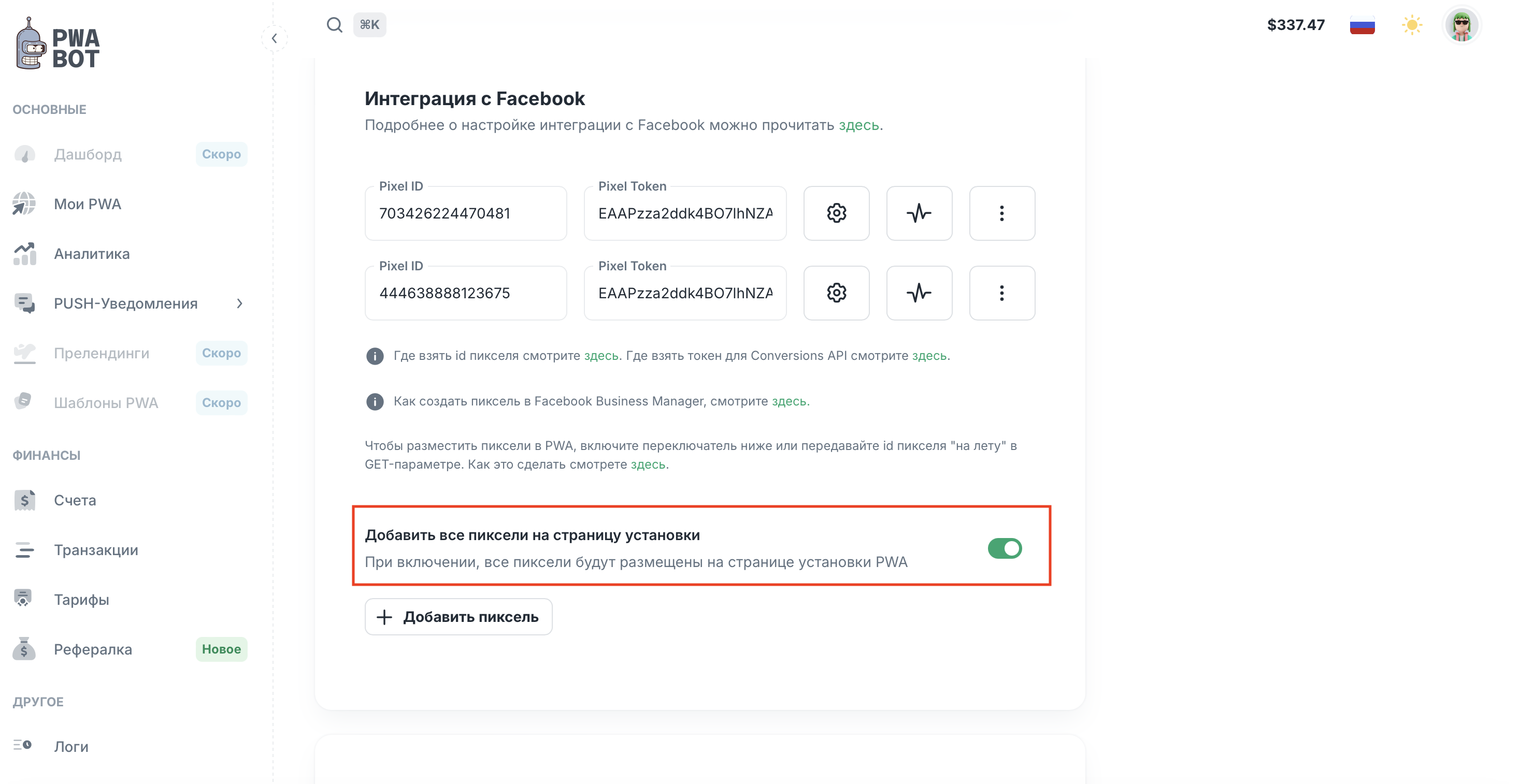
Чтобы в FB\* корректно передавались (отстукивались) события регистраций и депозитов, нужно добавить пиксель, а потом вставить id пикселя (датасета) и API токен в соответствующие поля:
В целом, этого достаточно, но если хочется поменять стандартные события:
*Инсталл - Лид*
*Регистрация - Завершенная регистрация*
*Депозит - Покупка*
На какие то другие, то можно нажать на шестеренку и перенастроить их.
####
### ❗️Дополнительно. Важно❗️
Пиксели, настроенные в ЛК, не добавляются в PWA. Они настраиваются для передачи событий через Conversions API. Чтобы разместить пиксель Facebook\* в PWA, либо включить параметр **Добавить все пиксели на страницу установки**..
либо же добавить в ссылку параметр `fbp=8923749823498237`, где вместо *8923749823498237* нужно вставить id вашего пикселя (датасета). Это удобно делать прямо в Ads Manager через **Создать параметр url**:
## Тестирование
Чтобы проверить, что события корректно отправляются с сервера, следуйте [этой инструкции](/nastroiki-facebook/testirovanie-sobytii.md).
\* - внесена в перечень террористических организаций на территории РФ.