> For the complete documentation index, see [llms.txt](https://docs.pwa.bot/llms.txt). Markdown versions of documentation pages are available by appending `.md` to page URLs; this page is available as [Markdown](https://docs.pwa.bot/en/nastroiki-pwa.bot/integraciya-s-facebook.md).

# Интеграция с facebook

Интеграция с фейсбуком нужна, чтобы передавать события (инсталлы, регистрации, депозита) в пиксель facebook через Conversions API, по которым он будет производить оптимизацию ваших рекламных кампаний.

## Что нужно для отправки событий?

1. id пикселя
2. токен пикселя для Conversions API.

## Где взять id пикселя?

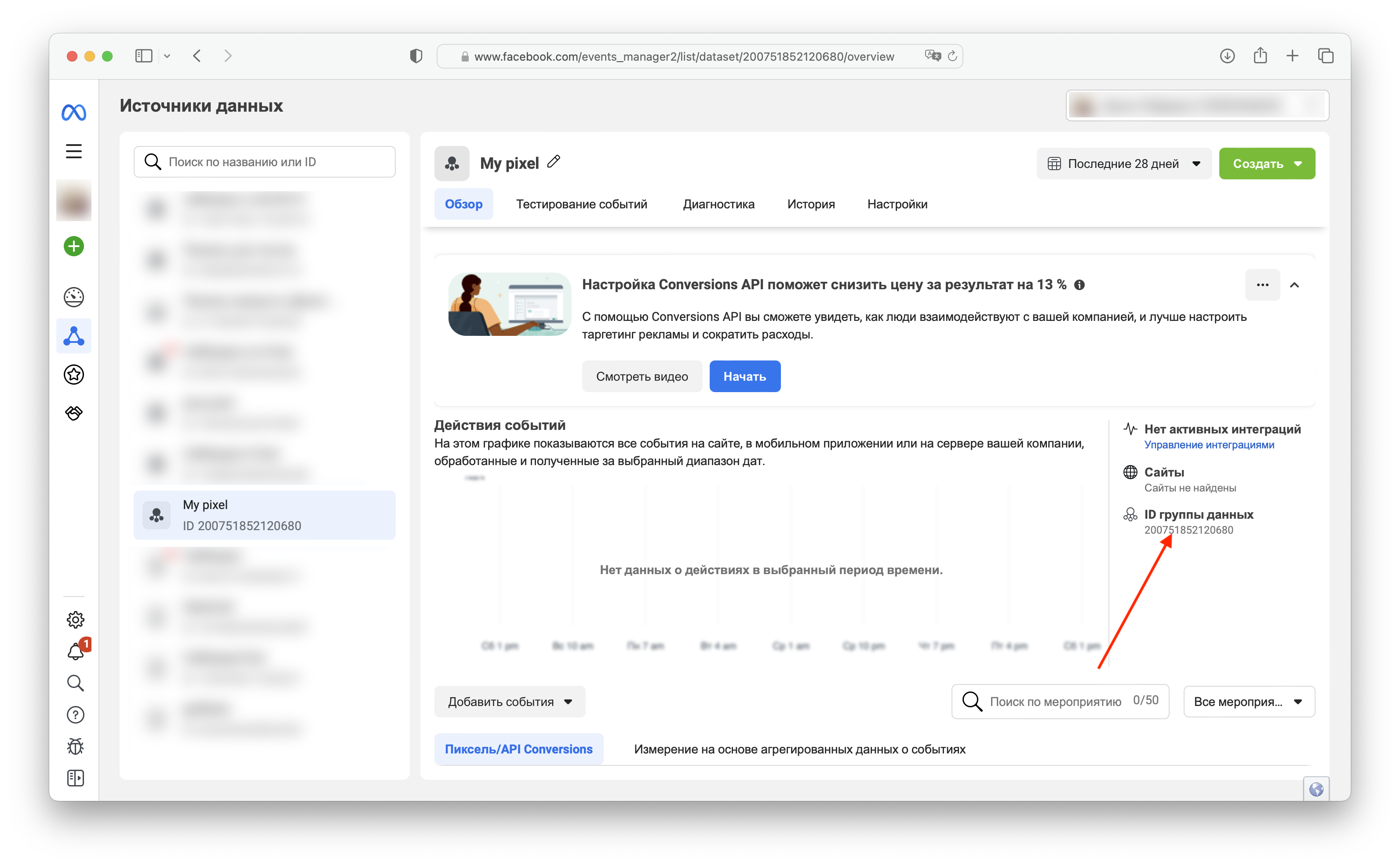
Идем в Events Manager, выбираем Источники данных, затем нужны пиксель и кликаем по id группы данных. Это и есть нужный id.

<figure><img src="https://content.gitbook.com/content/gO3bcV9zCTdtzfXFktdQ/blobs/oRPoGFR489apWjedDYry/%D0%A1%D0%BD%D0%B8%D0%BC%D0%BE%D0%BA%20%D1%8D%D0%BA%D1%80%D0%B0%D0%BD%D0%B0%202024-04-13%20%D0%B2%2014.44.49.png" alt="" width="563"><figcaption></figcaption></figure>

## Где взять токен и что настроить в facebook?

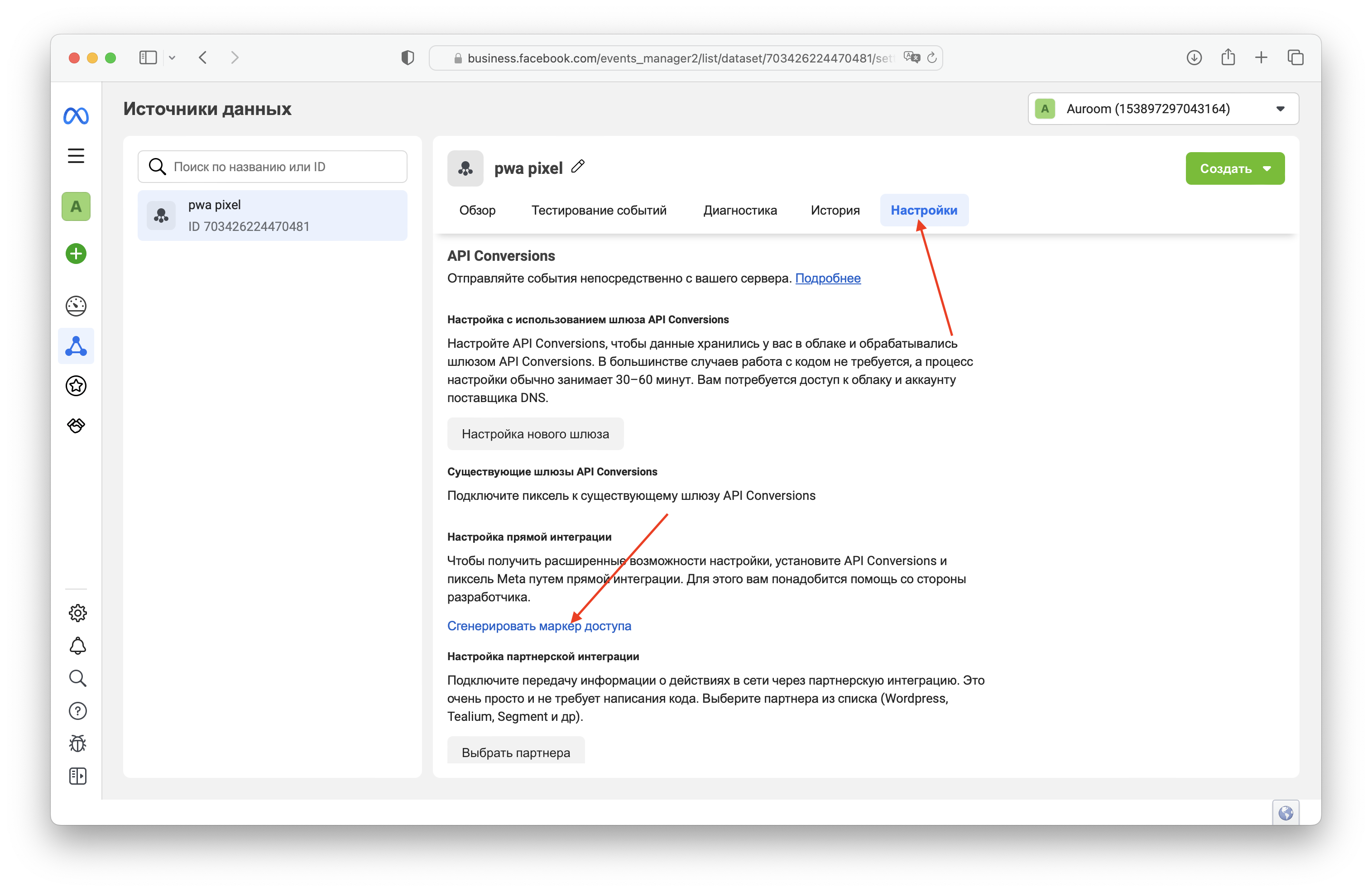
Предполагаем, что у вас уже есть БМ и в нем созан датасет (пиксель). Идем в Events Manager, потом в настройках пикселя создаем токен.&#x20;

<figure><img src="https://content.gitbook.com/content/gO3bcV9zCTdtzfXFktdQ/blobs/2p02G2FpKokMQowfQcBr/%D0%A1%D0%BD%D0%B8%D0%BC%D0%BE%D0%BA%20%D1%8D%D0%BA%D1%80%D0%B0%D0%BD%D0%B0%202024-04-13%20%D0%B2%2014.07.00.png" alt="" width="563"><figcaption></figcaption></figure>

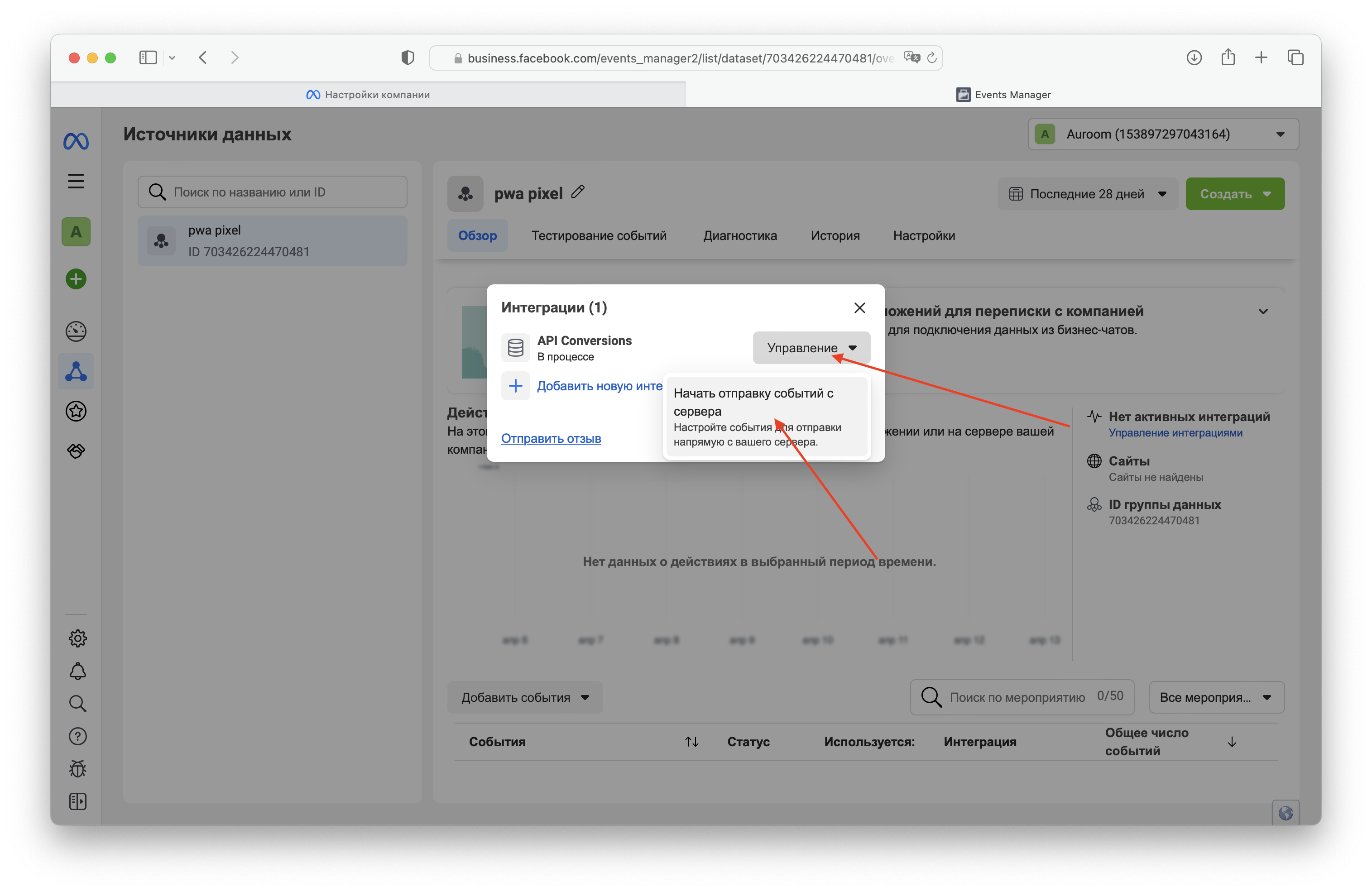
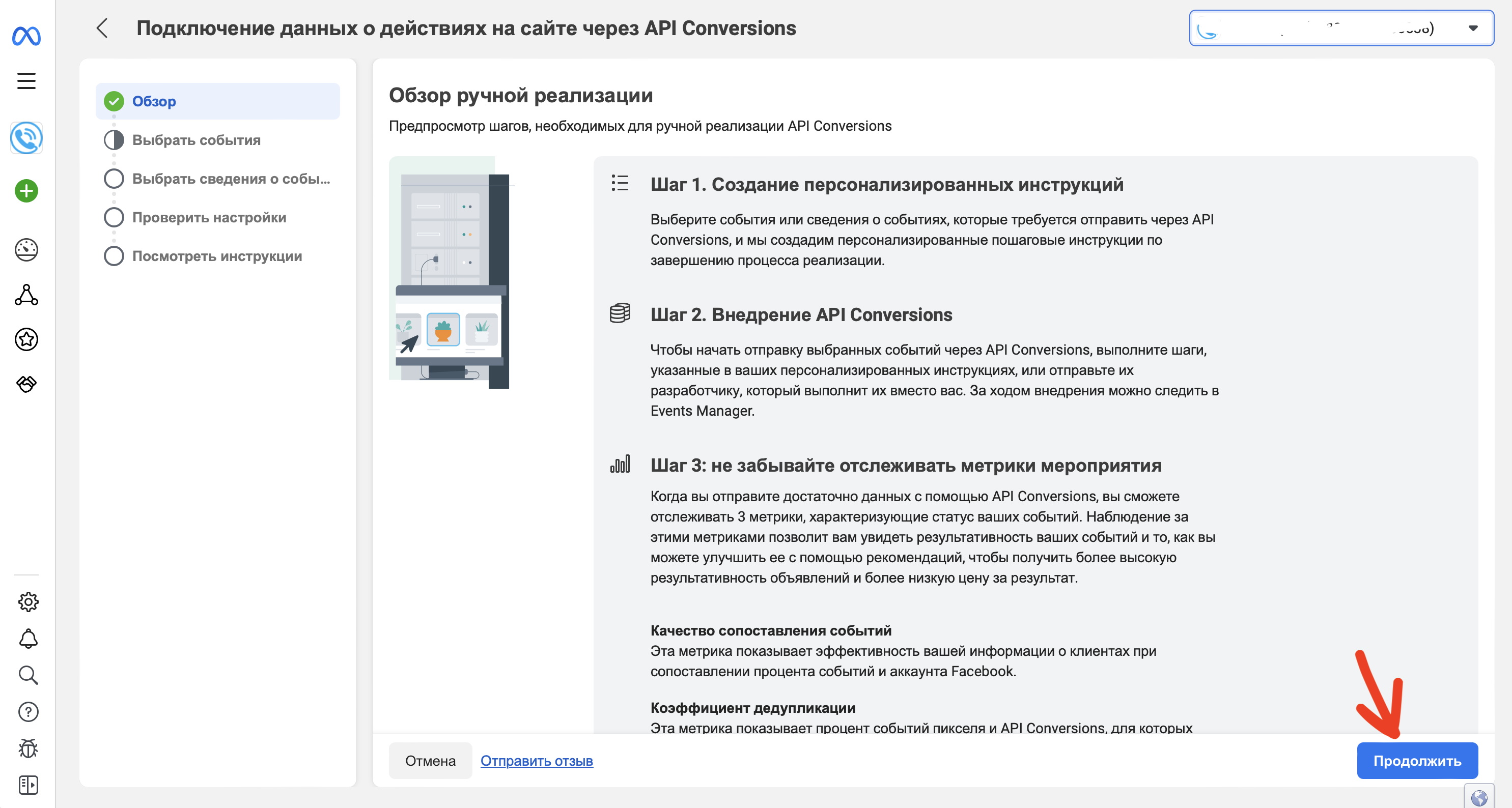
Либо на главной странице пикселя в Events Manager, нужно добавить интеграцию через Conversions API.

<figure><img src="https://content.gitbook.com/content/gO3bcV9zCTdtzfXFktdQ/blobs/BXCXPtnZeCzerDwqPQjT/%D0%A1%D0%BD%D0%B8%D0%BC%D0%BE%D0%BA%20%D1%8D%D0%BA%D1%80%D0%B0%D0%BD%D0%B0%202024-04-13%20%D0%B2%2014.10.03.png" alt="" width="563"><figcaption></figcaption></figure>

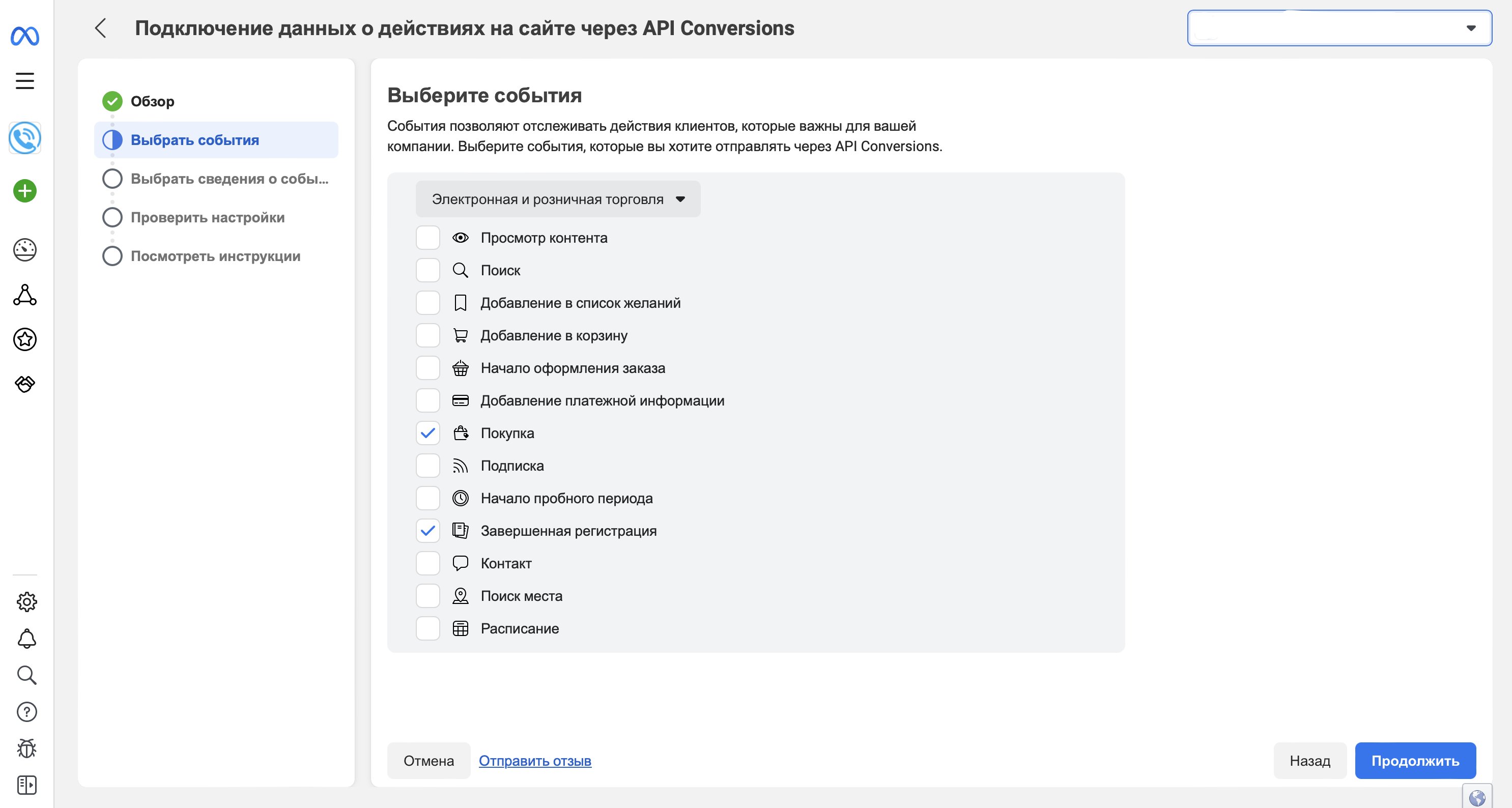
<figure><img src="https://content.gitbook.com/content/gO3bcV9zCTdtzfXFktdQ/blobs/QYsepHtZhEwKeuPEzNaJ/%D0%A1%D0%BD%D0%B8%D0%BC%D0%BE%D0%BA%20%D1%8D%D0%BA%D1%80%D0%B0%D0%BD%D0%B0%202024-04-09%20%D0%B2%2010.33.45.png" alt="" width="563"><figcaption></figcaption></figure>

На следующем шаге выберите события **Завершенная регистрация** и **Покупка**

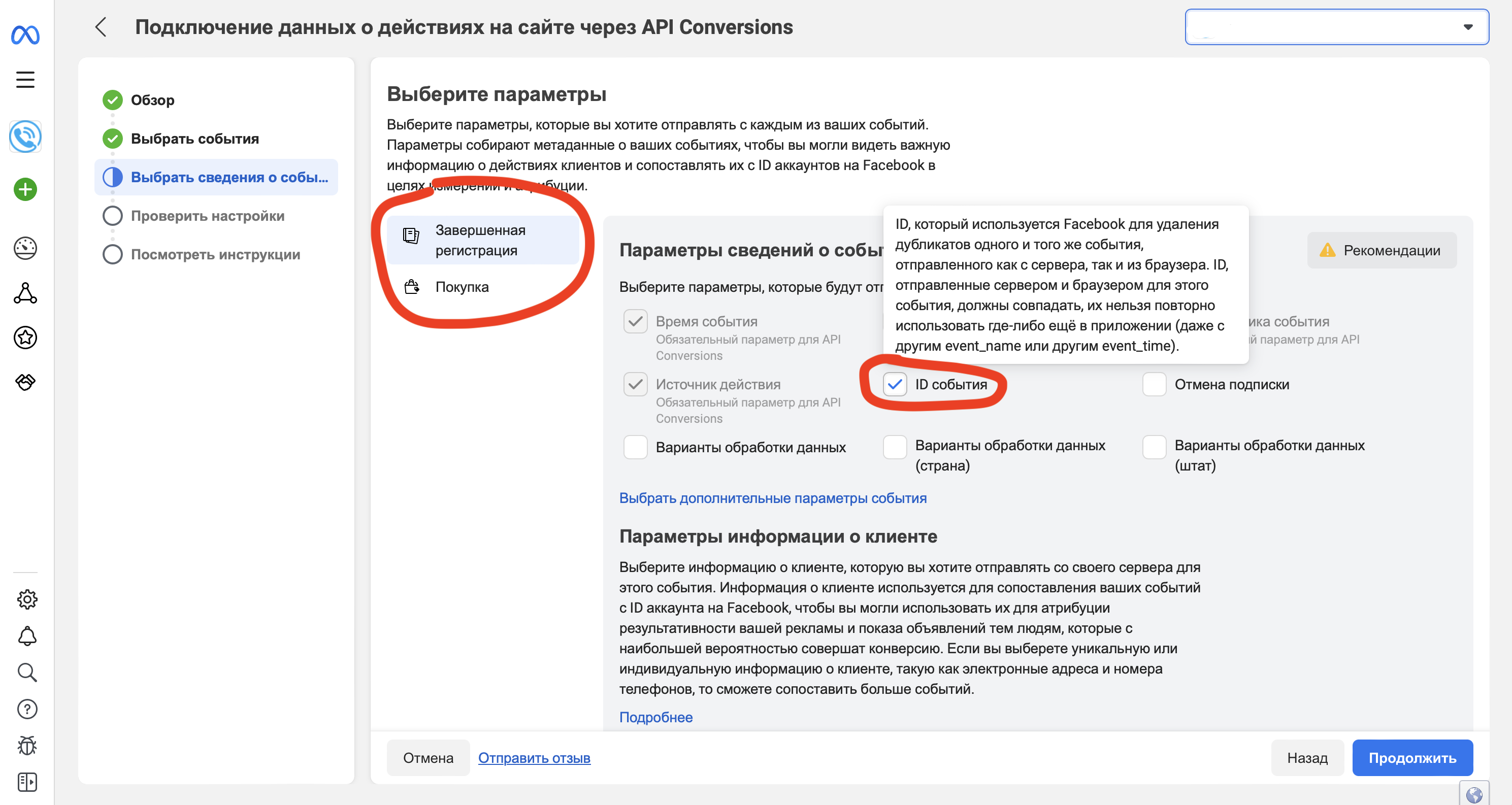
<figure><img src="https://content.gitbook.com/content/gO3bcV9zCTdtzfXFktdQ/blobs/QNzK7QNZl1puZ1N2Nu62/%D0%A1%D0%BD%D0%B8%D0%BC%D0%BE%D0%BA%20%D1%8D%D0%BA%D1%80%D0%B0%D0%BD%D0%B0%202024-04-09%20%D0%B2%2010.33.58.png" alt="" width="563"><figcaption></figcaption></figure>

Для обоих событий выберите **ID события** в Сведениях о событиях

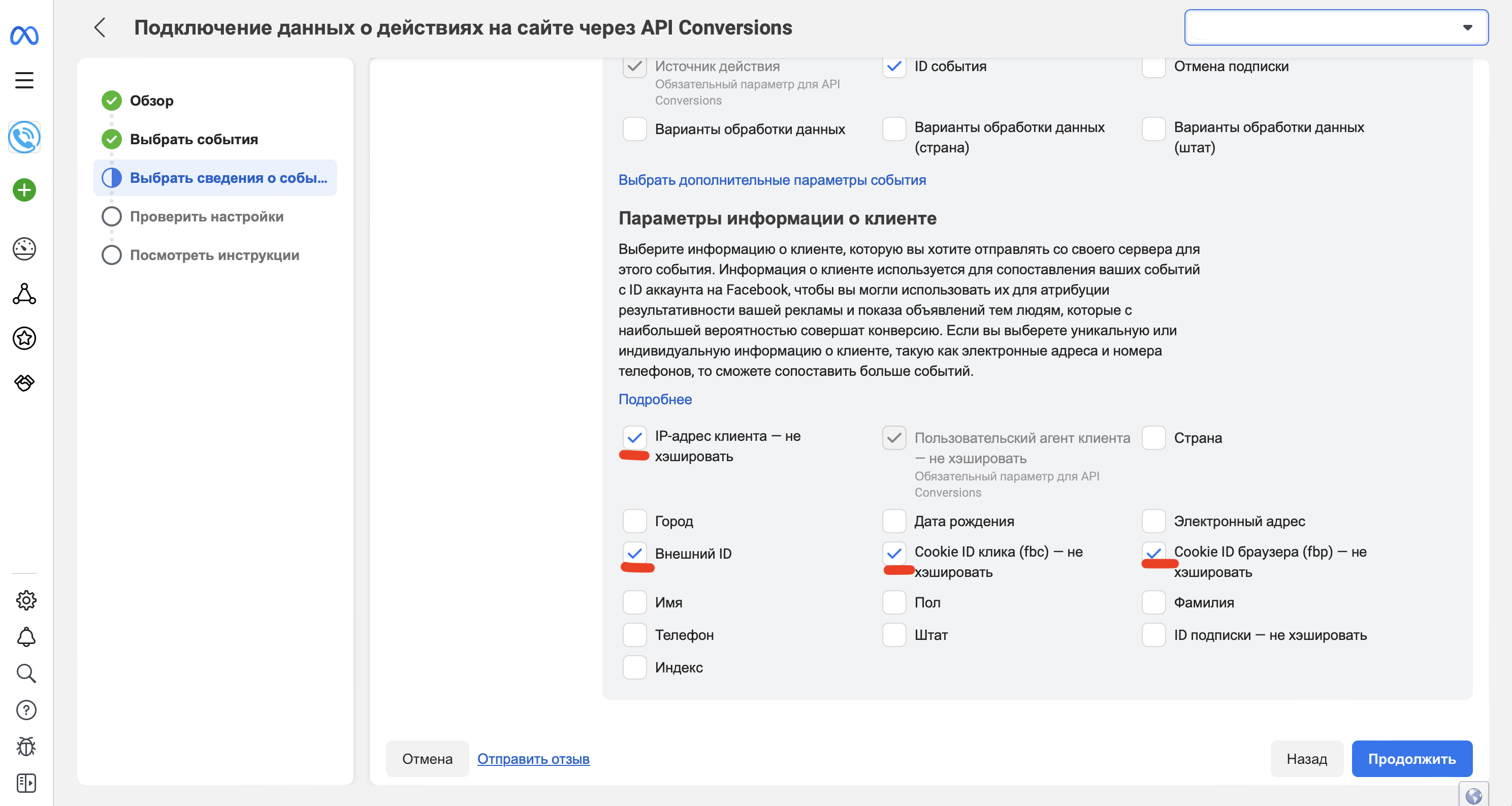
<figure><img src="https://content.gitbook.com/content/gO3bcV9zCTdtzfXFktdQ/blobs/xsagG3TRPiSiN2tkoC80/%D0%A1%D0%BD%D0%B8%D0%BC%D0%BE%D0%BA%20%D1%8D%D0%BA%D1%80%D0%B0%D0%BD%D0%B0%202024-04-09%20%D0%B2%2010.34.28.png" alt="" width="563"><figcaption></figcaption></figure>

А в информации о клиенте выберите указанные параметры

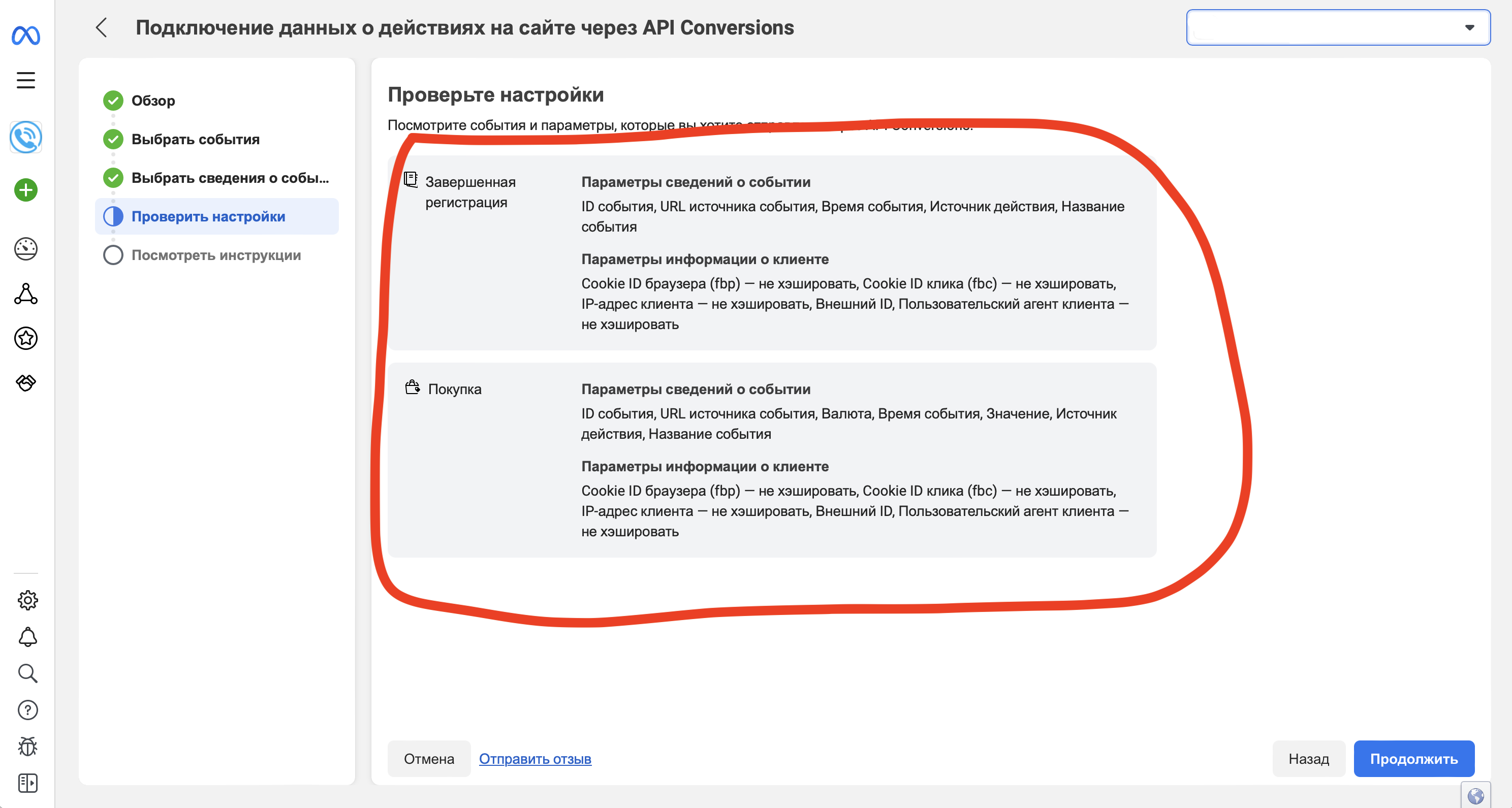
<figure><img src="https://content.gitbook.com/content/gO3bcV9zCTdtzfXFktdQ/blobs/FJof8q5AxPHg0X7aCzxg/%D0%A1%D0%BD%D0%B8%D0%BC%D0%BE%D0%BA%20%D1%8D%D0%BA%D1%80%D0%B0%D0%BD%D0%B0%202024-04-09%20%D0%B2%2010.34.51.png" alt="" width="563"><figcaption></figcaption></figure>

В конце проверьте, чтобы было вот так

<figure><img src="https://content.gitbook.com/content/gO3bcV9zCTdtzfXFktdQ/blobs/PhkGif9XLv6IVANyp87i/%D0%A1%D0%BD%D0%B8%D0%BC%D0%BE%D0%BA%20%D1%8D%D0%BA%D1%80%D0%B0%D0%BD%D0%B0%202024-04-09%20%D0%B2%2010.35.21.png" alt="" width="563"><figcaption></figcaption></figure>

## Куда это все?

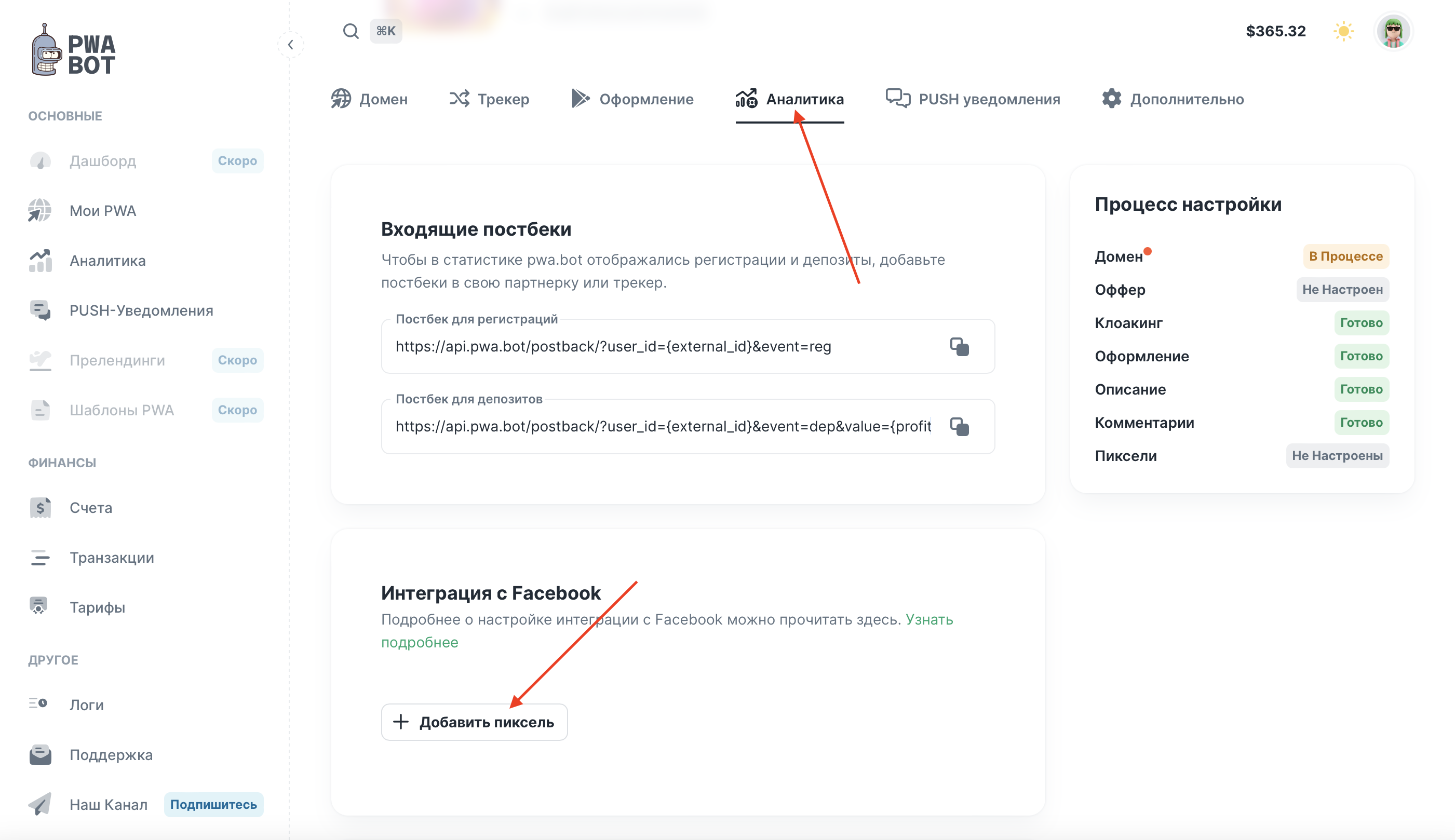
В ЛК pwa.bot в разделе Аналитика нажмите Добавить пиксель.

<figure><img src="https://content.gitbook.com/content/gO3bcV9zCTdtzfXFktdQ/blobs/XV7o0H2SrfprYNF4HD8T/%D0%A1%D0%BD%D0%B8%D0%BC%D0%BE%D0%BA%20%D1%8D%D0%BA%D1%80%D0%B0%D0%BD%D0%B0%202024-04-13%20%D0%B2%2014.27.34.png" alt="" width="563"><figcaption></figcaption></figure>

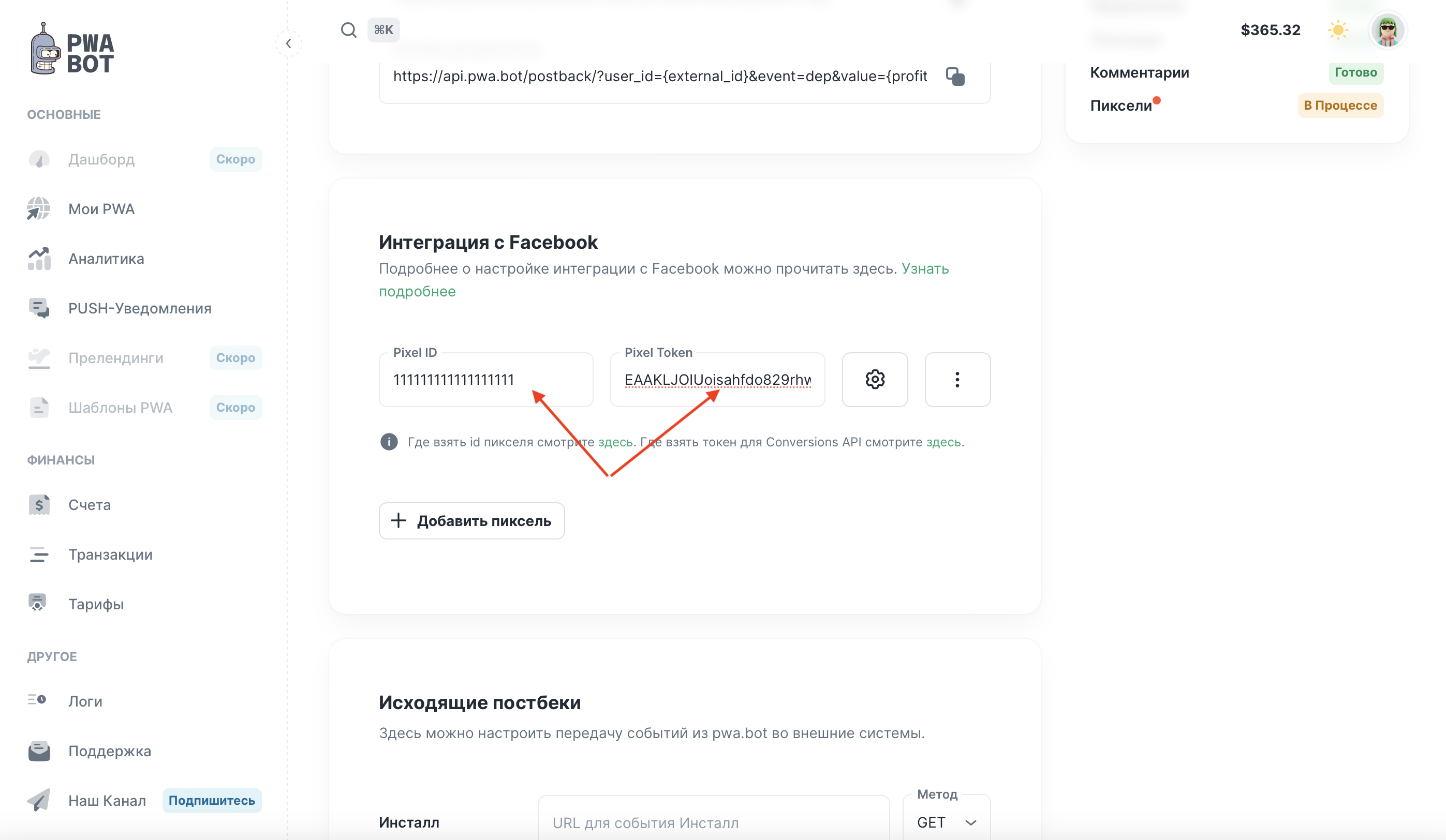
А затем вставьте id пикселя и токен в нужные поля.

<figure><img src="https://content.gitbook.com/content/gO3bcV9zCTdtzfXFktdQ/blobs/8G4AVDfFtnPXmwcj8Up4/%D0%A1%D0%BD%D0%B8%D0%BC%D0%BE%D0%BA%20%D1%8D%D0%BA%D1%80%D0%B0%D0%BD%D0%B0%202024-04-13%20%D0%B2%2014.30.16.png" alt="" width="563"><figcaption></figcaption></figure>

## Вставка пикселя в PWA

### ❗️Дополнительно. Важно❗️ <a href="#dopolnitelno.-vazhno" id="dopolnitelno.-vazhno"></a>

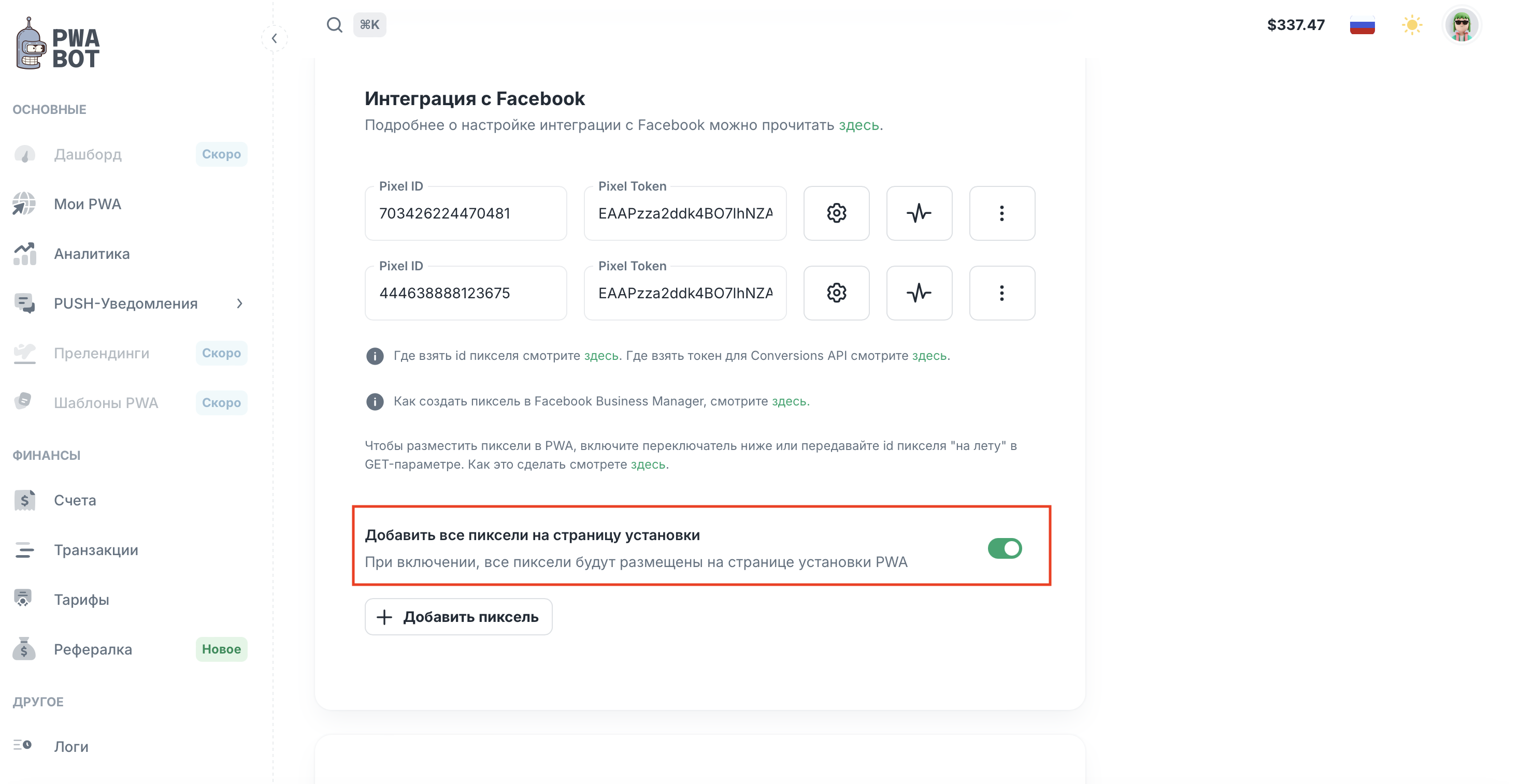
Пиксели, настроенные в ЛК, не добавляются в PWA. Они настраиваются для передачи событий через Conversions API. Чтобы разместить пиксель Facebook\* в PWA, либо включить параметр **Добавить все пиксели на страницу установки**..

<figure><img src="https://content.gitbook.com/content/gO3bcV9zCTdtzfXFktdQ/blobs/y2gfv1veZjjwHkdrAnLe/%D0%A1%D0%BD%D0%B8%D0%BC%D0%BE%D0%BA%20%D1%8D%D0%BA%D1%80%D0%B0%D0%BD%D0%B0%202024-08-08%20%D0%B2%2019.31.35.png" alt="" width="563"><figcaption></figcaption></figure>

либо же добавить в ссылку параметр `fbp=8923749823498237`, где вместо *8923749823498237* нужно вставить id вашего пикселя (датасета). Это удобно делать прямо в Ads Manager через **Создать параметр url**:

<figure><img src="https://telegra.ph/file/7ce480e24a412afa6dd51.png" alt=""><figcaption></figcaption></figure>

<figure><img src="https://telegra.ph/file/8bb0d3db4d52fbdbce9f8.png" alt=""><figcaption></figcaption></figure>

## Тестирование

Чтобы проверить, что события корректно отправляются с сервера, следуйте [этой инструкции](/en/nastroiki-facebook/testirovanie-sobytii.md).

## Руководство от Facebook

По ссылке ниже руководство от Facebook по подключению Conversions API.

<https://www.facebook.com/business/help/232481544843294>

\* - внесена в перечень террористических организаций на территории РФ.